10ML pour Microsoft Edge : module comparateur de prix parfum
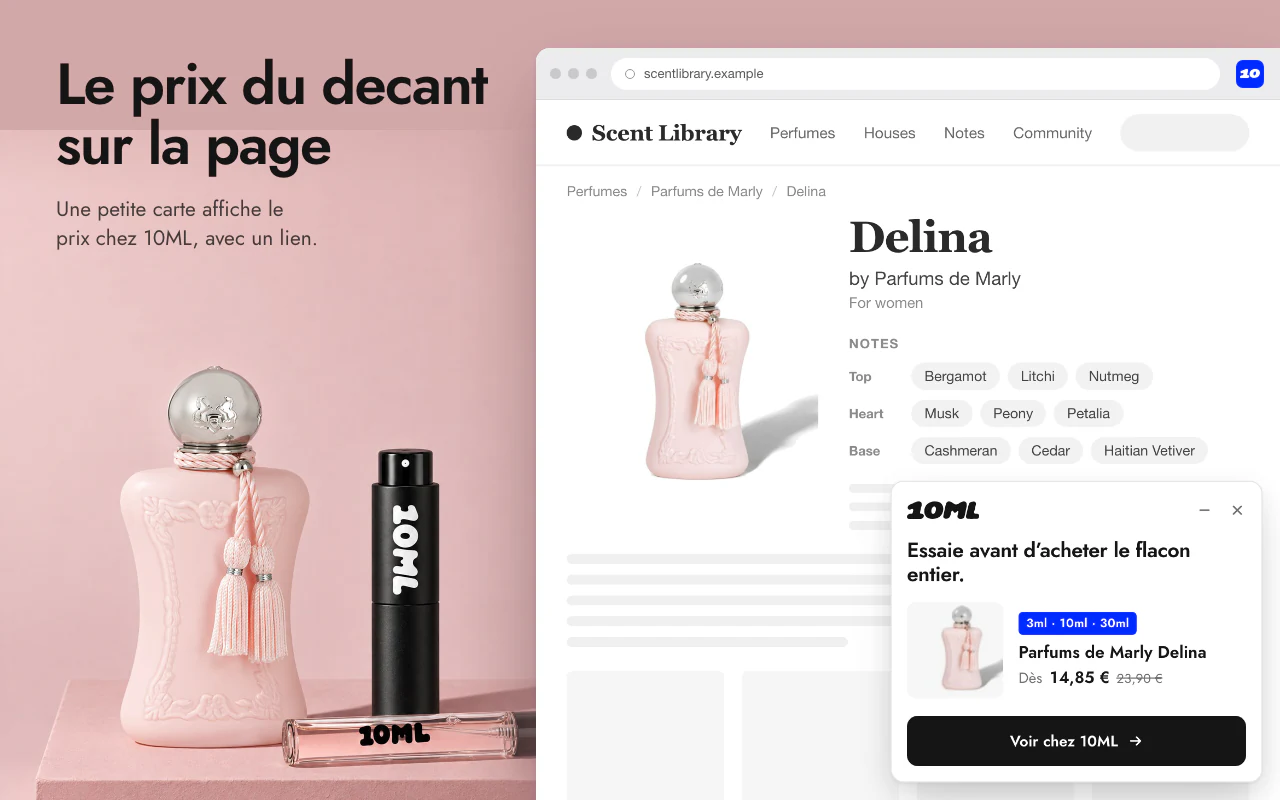
Ajoutez 10ML Perfume Finder à Microsoft Edge et voyez le prix en décant de chaque parfum pendant que vous parcourez les bases de données et les boutiques de parfumerie. Gratuit et privé.
Installer 10ML Perfume Finder dans Microsoft Edge
Ouvrez Microsoft Edge Add-ons
Cherchez 10ML Perfume Finder dans la boutique Microsoft Edge Add-ons, ou utilisez le bouton ci-dessus.
Cliquez sur Obtenir
Choisissez Ajouter l’extension pour confirmer. L’installation prend quelques secondes.
Affichez-la dans la barre d’outils
Ouvrez le menu des extensions, l’icône en forme de pièce de puzzle, et activez l’icône en forme d’œil à côté de 10ML Perfume Finder.
Ouvrez une page de parfum
Consultez un parfum sur Fragrantica, Notino ou un autre site compatible. La carte 10ML apparaît sur la page.
Utiliser les fenêtres InPrivate
Edge désactive les extensions dans les fenêtres InPrivate par défaut. Pour utiliser 10ML Perfume Finder dans ces fenêtres, ouvrez les détails de l’extension dans Edge et autorisez-la dans InPrivate.
Questions sur Edge
Comment ajouter 10ML Perfume Finder à Edge ?
Ouvrez la page de l’extension dans Microsoft Edge Add-ons, cliquez sur Obtenir et confirmez avec Ajouter l’extension.
Comment l’afficher dans la barre d’outils d’Edge ?
Cliquez sur l’icône en forme de pièce de puzzle à côté de la barre d’adresse et activez l’icône en forme d’œil à côté de 10ML Perfume Finder.
Fonctionne-t-elle dans les fenêtres InPrivate ?
Seulement si vous l’autorisez. Ouvrez les détails de l’extension dans Edge et activez Autoriser dans InPrivate.
Pourquoi Edge mentionne-t-il l’accès à certains sites ?
L’extension a besoin d’accéder aux sites de parfums compatibles pour lire le parfum de la page et afficher la carte. Elle n’envoie pas ce que vous consultez. Chaque autorisation est expliquée dans la politique de confidentialité.